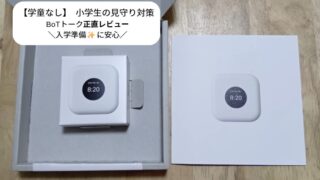
4月が近づくにつれて、ふと頭をよぎったのが「下校後どうしよう」という不安でした。
学童は利用できない。
スマホは学校に持ち込めない。
でもまだスマホは持たせたくない。
防犯ブザーは間違えてぶつかったらうるさい。
本人が嫌がる。AirTagは田舎だと弱い…。
「ちゃんと帰ってきているかな?」
「寄り道していないかな?」
そんな気持ちから、見守りGPS+トーク機能のあるBoTトークを選びました。
実際に1ヶ月使ってみて、親の不安はかなり軽くなりました。
この記事では、BoTトークの開梱から初期設定、そして1ヶ月使ってみたリアルな感想までを、写真つきでまとめます。
学校の下校が心配になる今だからこそ、準備しておいて良かったと感じています。
月748円+本体(5,280円)で安心が買える!!スマホより安い!
結論だけ先に言うと、BoT買って良かったです!
※この記事にはアフィリエイト広告(Amazonアソシエイト含む)を掲載しています。
BoTトークが届いた!え?配達記録・・・
BoTトークは「ポスト投函」と記載されていましたが、実際は郵便で不在票が入っていました。
え!?不在票!?
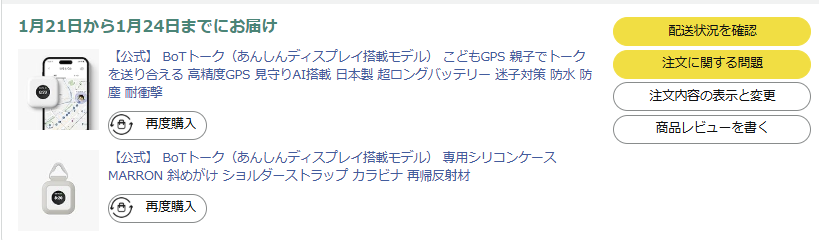
今回は本体だけでなくケースも一緒に購入。
受け取った後に思ったのですが、茶封筒で届いていました。薄くて破れそうな感じだったので、無理にポスト投函せず不在票扱いになったのかもしれません。
さっそく予想外でした。
というわけで、郵便局まで取りに行くことに。
保管期限は約1週間でした。↓

「余裕あって良かった~」と、受け取った時は少しほっとしました。
BoTトークが届いた!開梱レビュー
さっそく茶封筒の中を確認すると正方形の箱が2つ✨入っていました。
私は、本体とケースを注文したので、一緒に届きました。
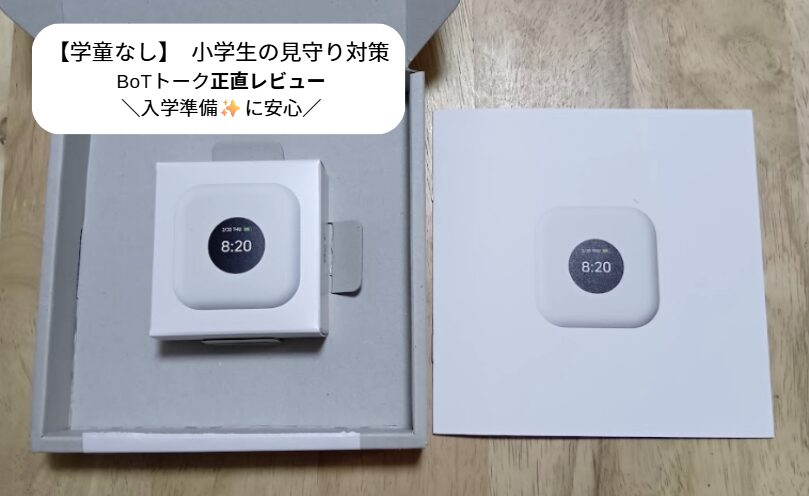
白色テープの箱には、本体・説明書が入っていました。
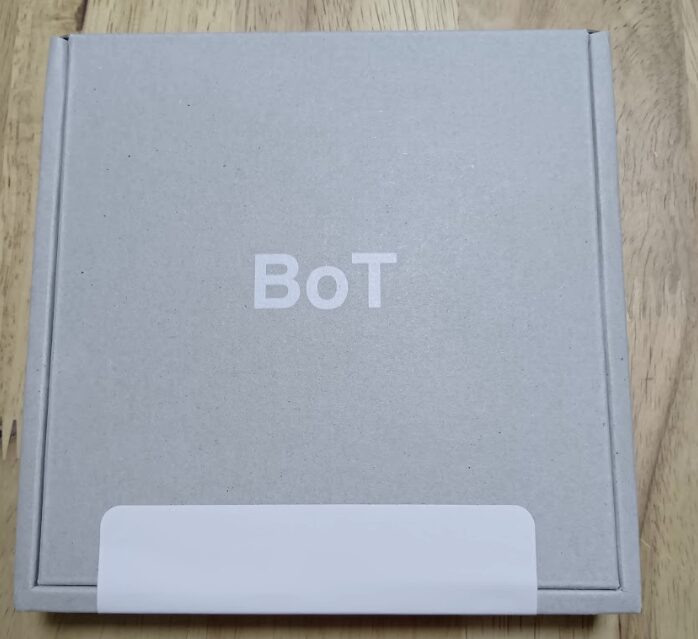
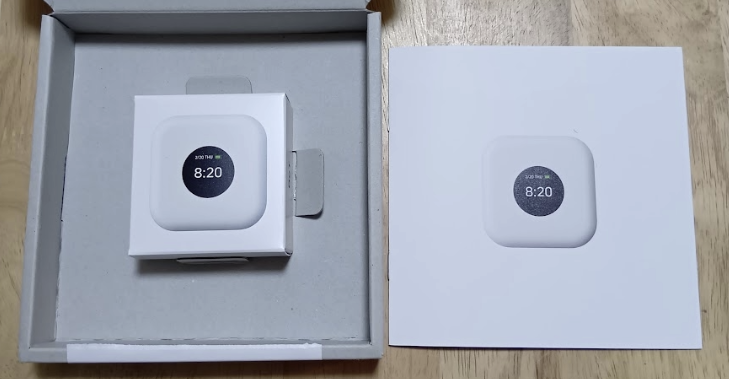
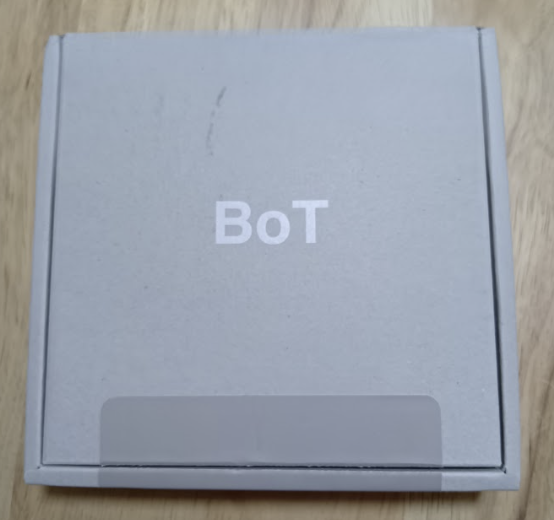
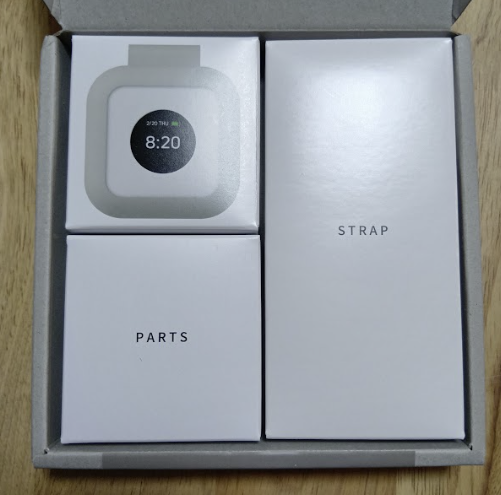
グレーのテープの箱には、ケース・ショルダーストラップなどが入っていました。
本体の同梱物チェック
- BoT本体
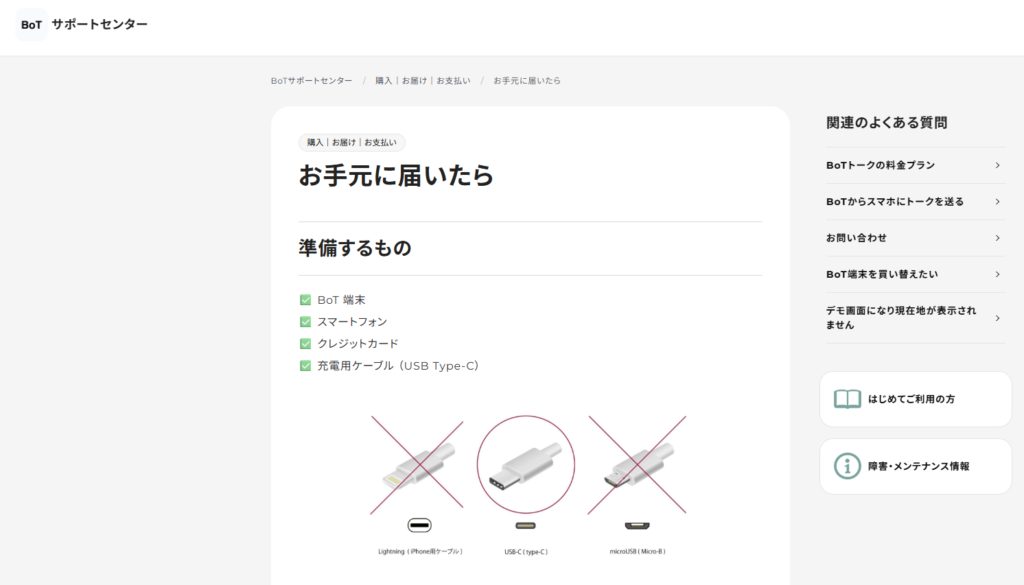
- 充電ケーブルはありません。
- 説明書
小さい!思っていたより小さくて軽い。
「これならランドセルに入れても邪魔にならなさそう」と感じました。
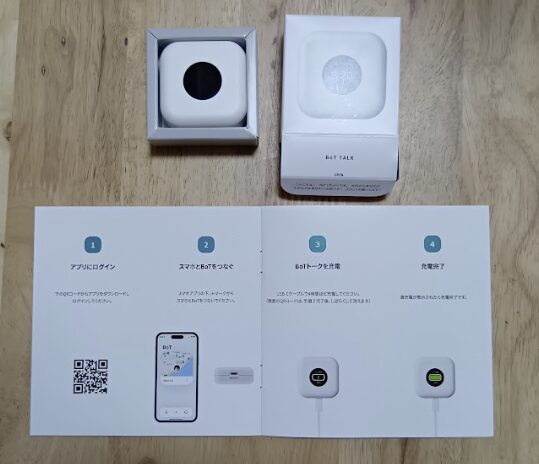
余計な装飾がなく、子どもが持つものとしてちょうどいい印象です。
初期設定の流れ
同封の説明書通り進めればいいだけでした。
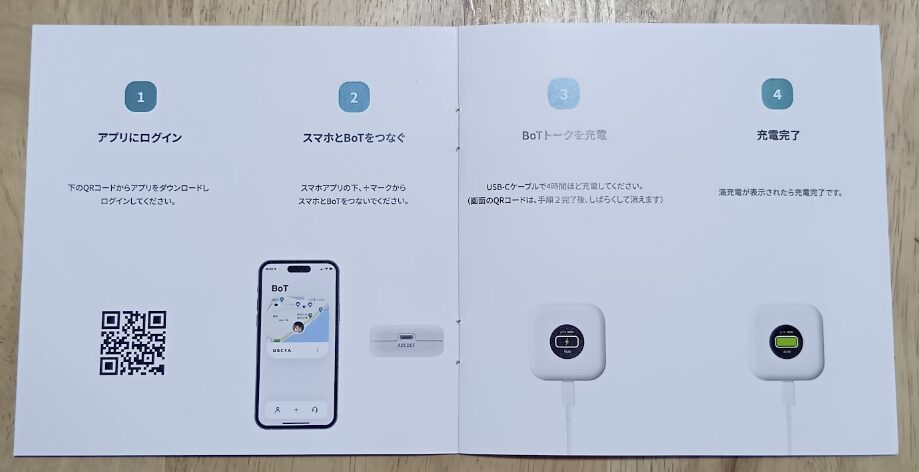
① アプリをダウンロード
- 説明書にある、QRコードからアプリをダウンロードします。
この画面が表示され、選びます。
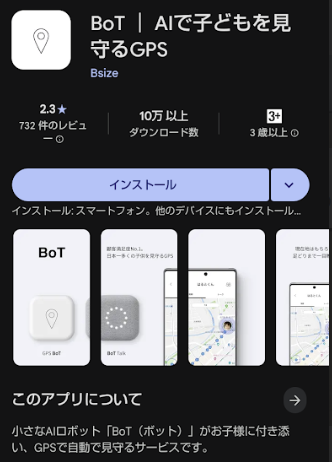
インストールします。
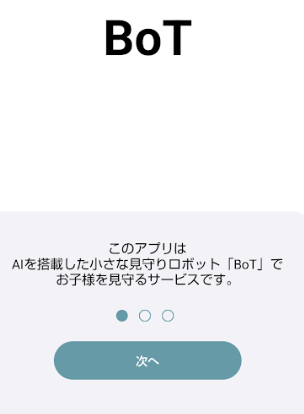
画面が進むと安心しますよね。
② アカウント登録
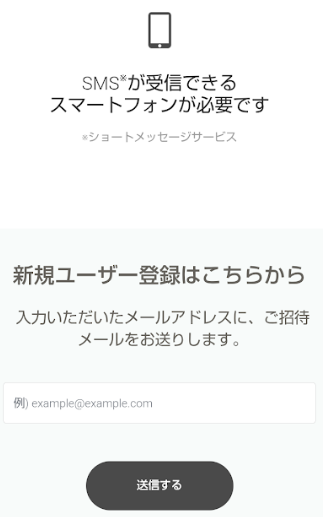
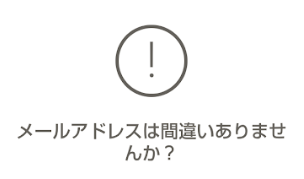
この画面になるので、メールアドレスを確認して、「送信する」を選びました。
このメールアドレスは、ログインIDになります。
5分ほどすると「メールアドレスの確認」のメールが届きます。
届いたメールに添付してあるURLにアクセスして、会員登録を完了します。
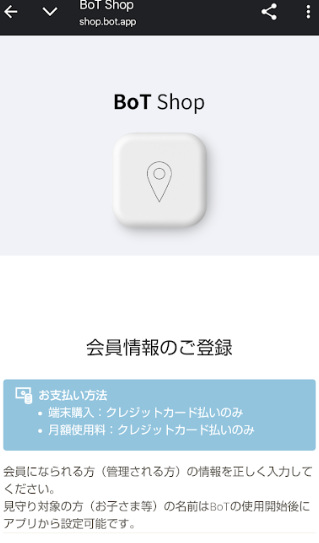
③ 本体と接続
登録が終わり、本体と接続します。
※ ここが迷いました!!!
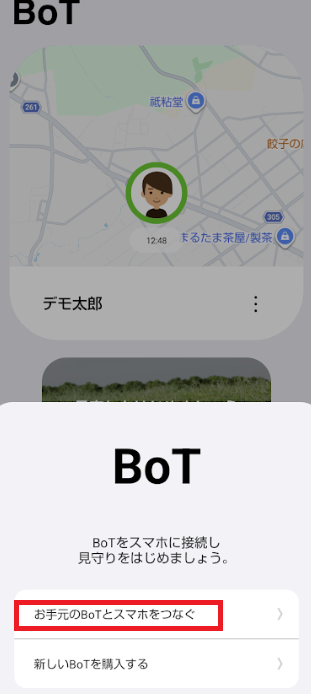
BoTはすでに持っているので、「お手元のBoTとスマホをつなぐ」を選びました。
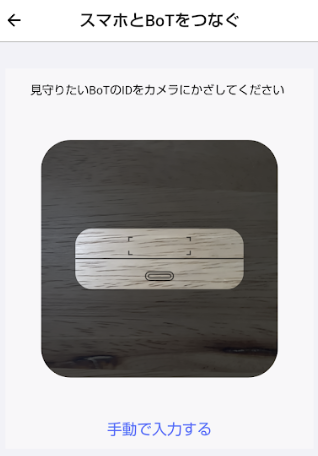
この画面では、BoT本体にあるIDをカメラにかざしてください。
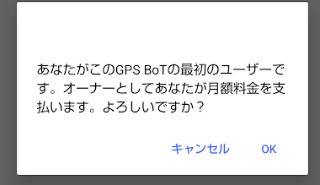
この画面が進みます。私が支払するので「OK」を選びました。
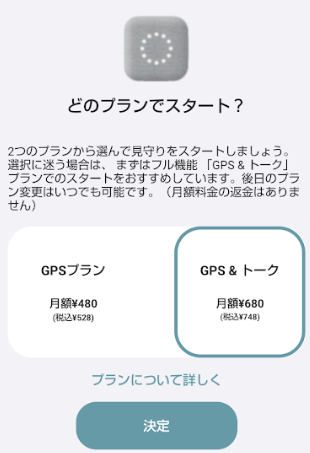
おや、BoTは古い画像だ…と思いながら。笑
トークもしたいので私は「GPS&トーク」を選びました。
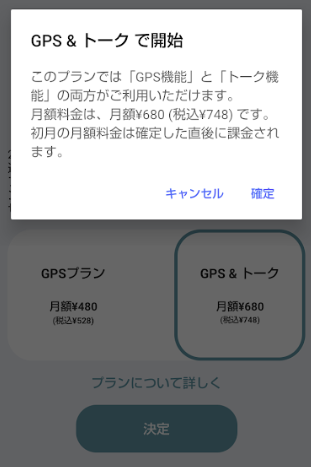
支払い画面に進みます。
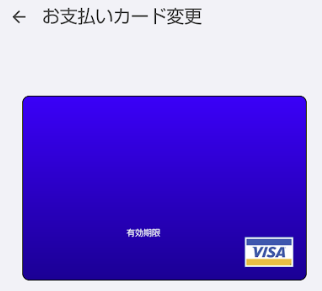
お疲れさまでした!!!
④ 地図に表示・通知設定
最初のアプリ画面です。
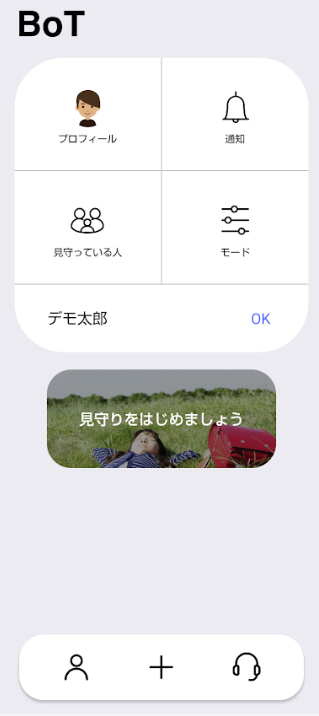
ついにここまで来ました。笑
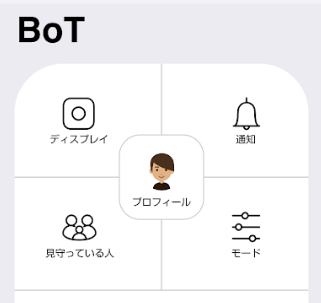
あとは子どもの名前を変えたりします。
あ!充電が長かった!私は2時間くらいはかかりました。
説明書は4時間ほど充電してくださいと書いてあります。
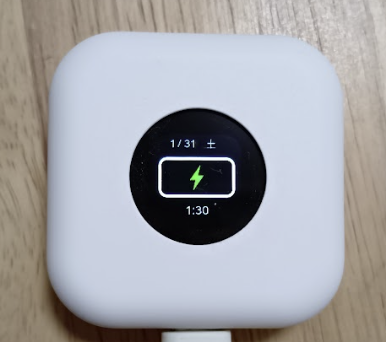
操作は簡単。黒い丸ボタンを長押しで録音→離すだけ。子どもでも迷わない操作です。
気になる方は、「お手元に届いたら」の公式ページもご覧ください。
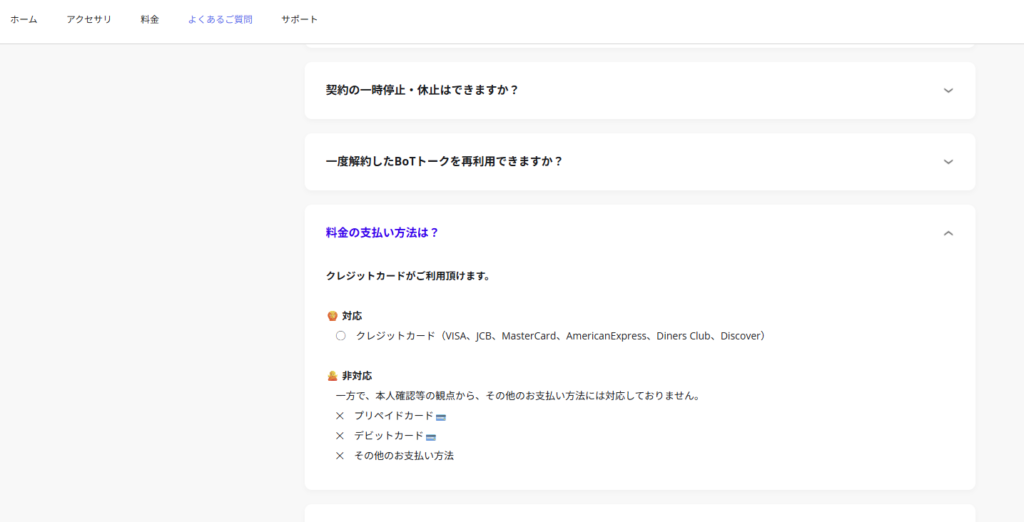
その他気になる事は、公式HPの「よくあるご質問」をご確認ください。
1ヶ月使ってみた感想
結論は、買って良かった!良かった点まとめ
我が家は3月末まで学童を利用できますが、4月から利用できなくなります。
今は土日の公園お出かけ用に使ってます。ちょっとお家でお留守番するときや、土日に友達がカギをなくして移動したとか、なんだかんだ便利に使えています。
あとは、約束の場所にお迎えに行っていない時、すぐどこにいるのか確認できます。
本当…安心を月748円で買えるって助かります!
世の中色んな人がいるし、声をかけられたり、トラブルに巻き込まれたりしたら心配です。
ただ、それでも
「今どこにいるかが分かる」たったそれだけのことなのに、安心感は想像以上でした。
4月から本格的に使う予定なので、
その時の使用感はまた追記したいと思います。
- 学校に持って行ける
- 位置確認できて安心(どこにいるの?の不安解消)
- トークできる。
土日は、子どもがおもちゃのように遊んで使っている。
(トランシーバーのように使う) - スマホ不要。時間差があるけど連絡できる。
- 設定は思ったより簡単だった。
- 親のメンタルが楽
月748円で安心が買える!!正直これが一番の理由 - 日時とバッテリー残量が表示される
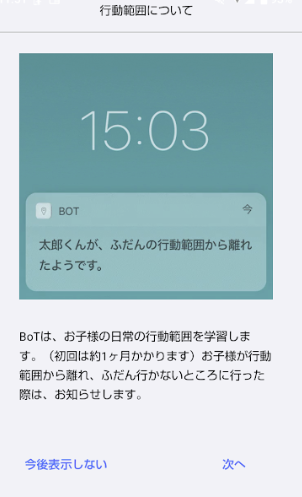
- AI学習機能がある(行動パターン学習)
→具体的にわかったらブログに追記します。
このような通知が来るようです。↓
気になった点
- 充電頻度
土日しか使ってないから、3週間に1回。 - BoTの位置情報
動いてない時は位置情報の更新遅い。
動いたら早くて1分おきに更新される。 - 自然が多く田舎なので電波がつながりやすく位置が正確。
建物の中や、地下などはわからない。
子どもの反応
- 「これ持つだけ?」
- 嫌がったりはしていない。むしろ新しいおもちゃを手にしたようで楽しんでいる。
- 遊びに夢中になり、気づかない時がある。笑
結局、BoTトークはこんな家庭におすすめ
- 学童なし/共働き
- まだスマホは早い
(スマホ持たせるよりお得、SNS等の心配がない。) - 入学準備で不安
- 早めに設定しておくと安心
- 「土日の外遊び」が不安(ケガや突然の悪天候)
- 入学前(3月ピーク前)に準備おすすめ
月748円で安心が買えるなら・・・そう思い私はBoTを選びました。
👉【BoTトークをAmazonで見る】




-150x150.png)

-320x180.png)